Dialog
사용자의 흐름을 일시 중지시키고, 중요한 정보를 전달하거나 특정 작업을 완료하도록 강제하는 모달형 컴포넌트입니다.
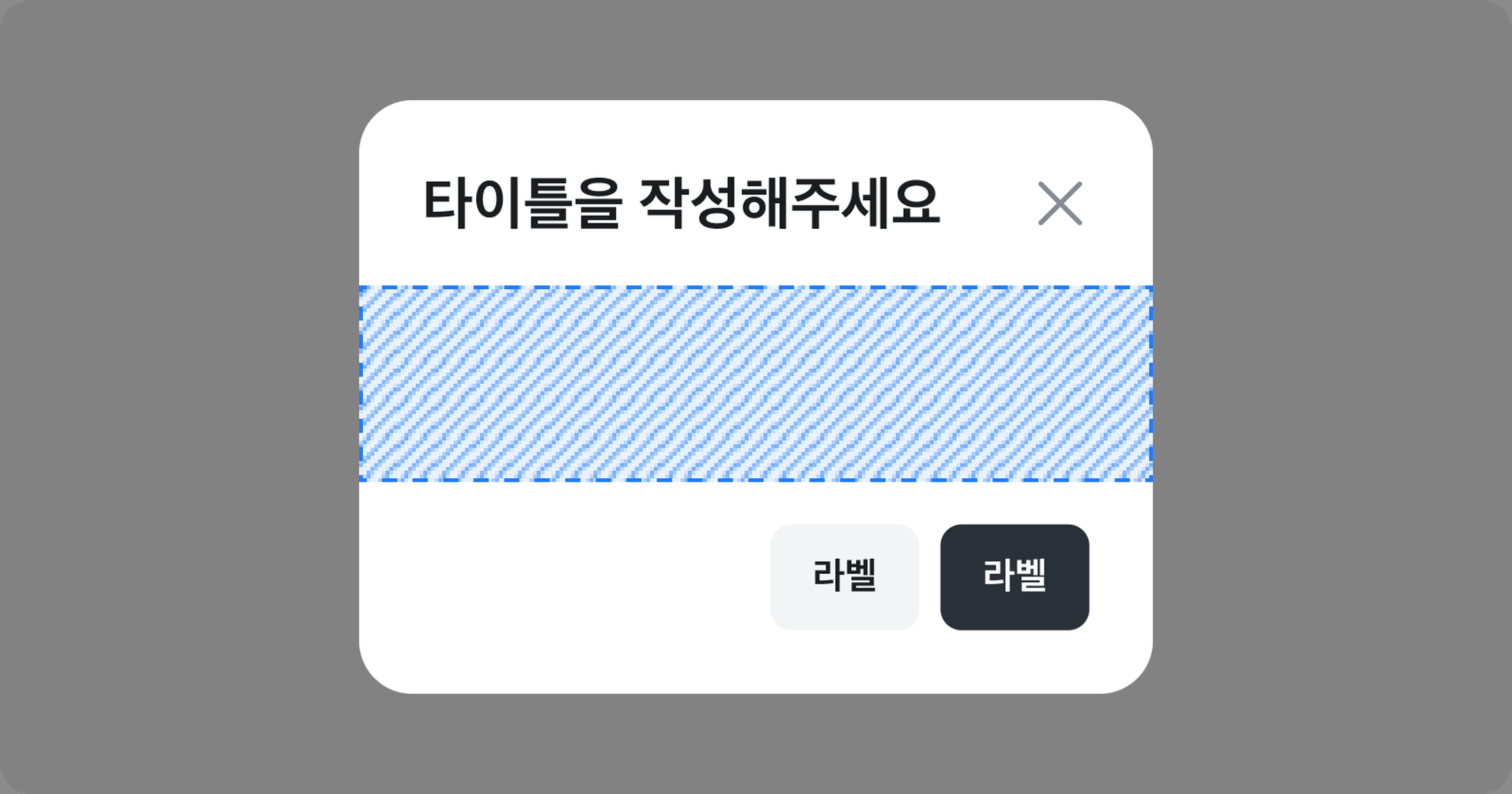
Alert Dialog
사용자의 즉각적인 확인이나 경고가 필요한 경우에는 Alert Dialog를 사용합니다. 두 컴포넌트의 차이는 아래 Dialog vs Alert Dialog 섹션을 참고하세요.
Anatomy
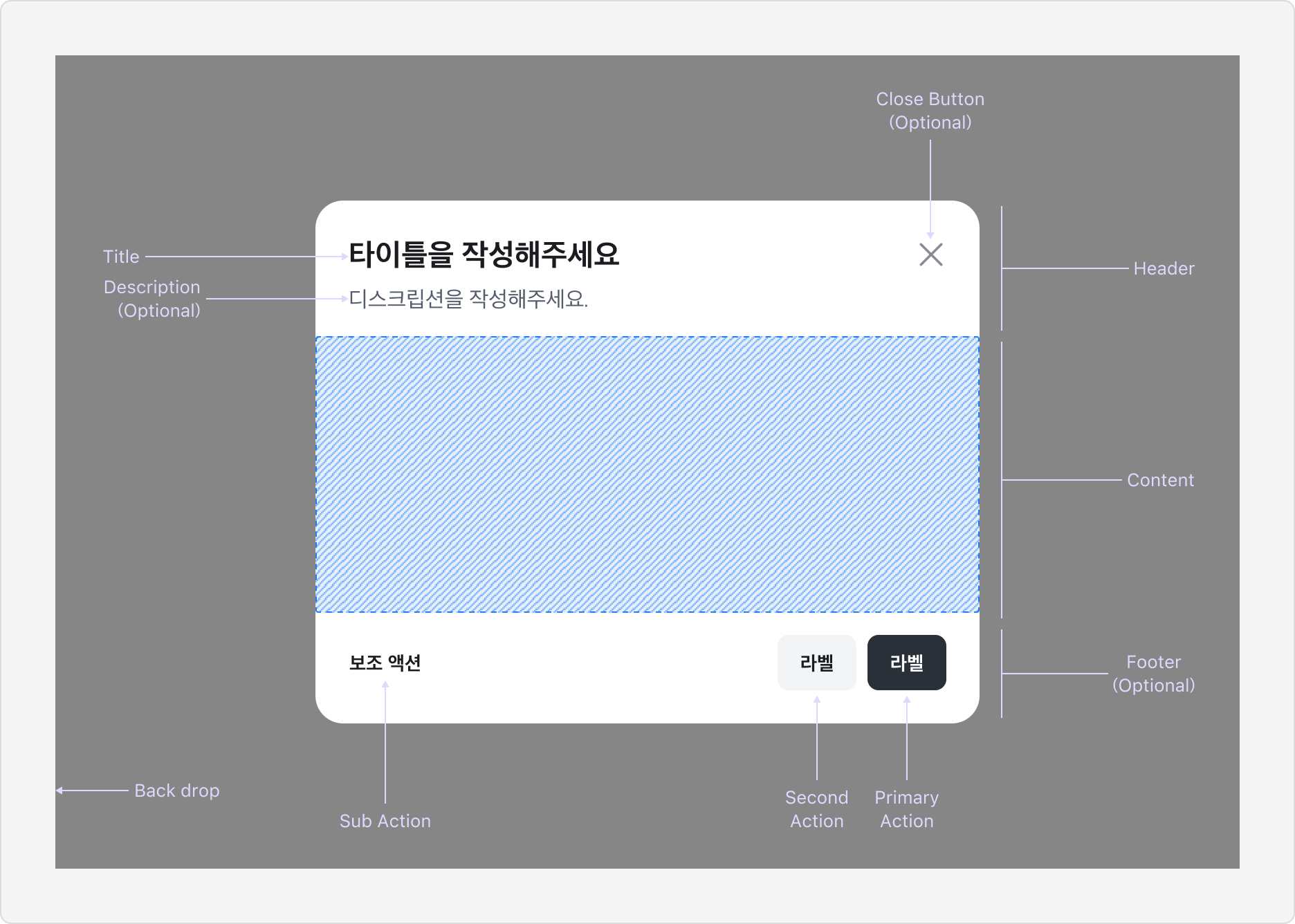
Dialog는 Backdrop 위에 Header · Content · Footer 세 영역으로 구성됩니다.
- Header: Dialog의 제목과 설명을 제공하며, 필요한 경우 닫기 버튼을 포함합니다.
- Content: 실제 컨텐츠가 배치되는 영역입니다.
- Footer: 작업을 완료하거나 취소하는 액션 버튼이 배치됩니다.
- Backdrop: Dialog 뒤쪽의 메인 화면을 어둡게 처리하여 시선을 집중시킵니다.
Properties
Size
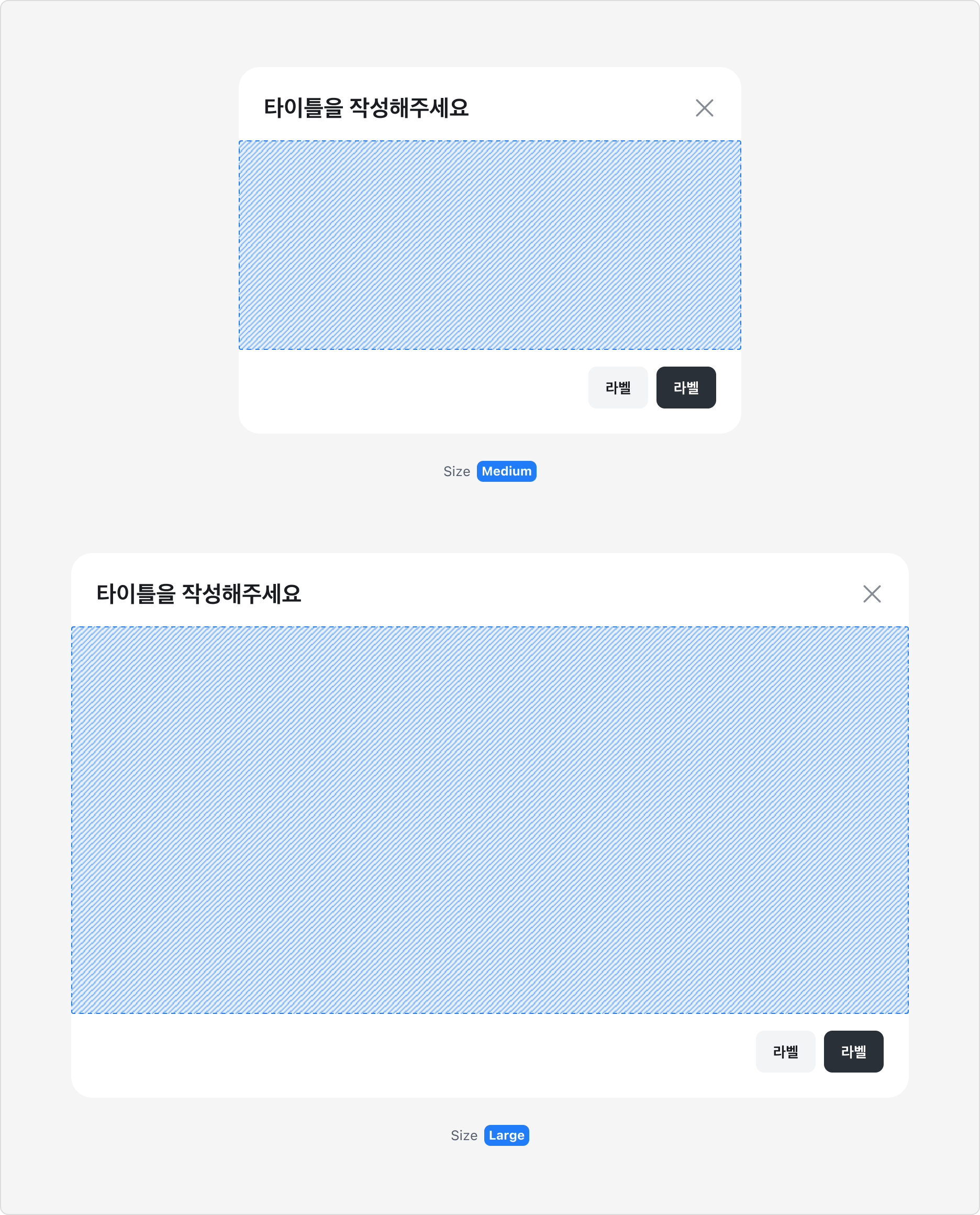
데스크탑 환경을 기준으로 두 가지 옵션을 제공합니다.
- Medium (480px): 일반적인 데이터 입력 폼
- Large (800px): 복잡한 설정, 대량의 데이터 조회
Height
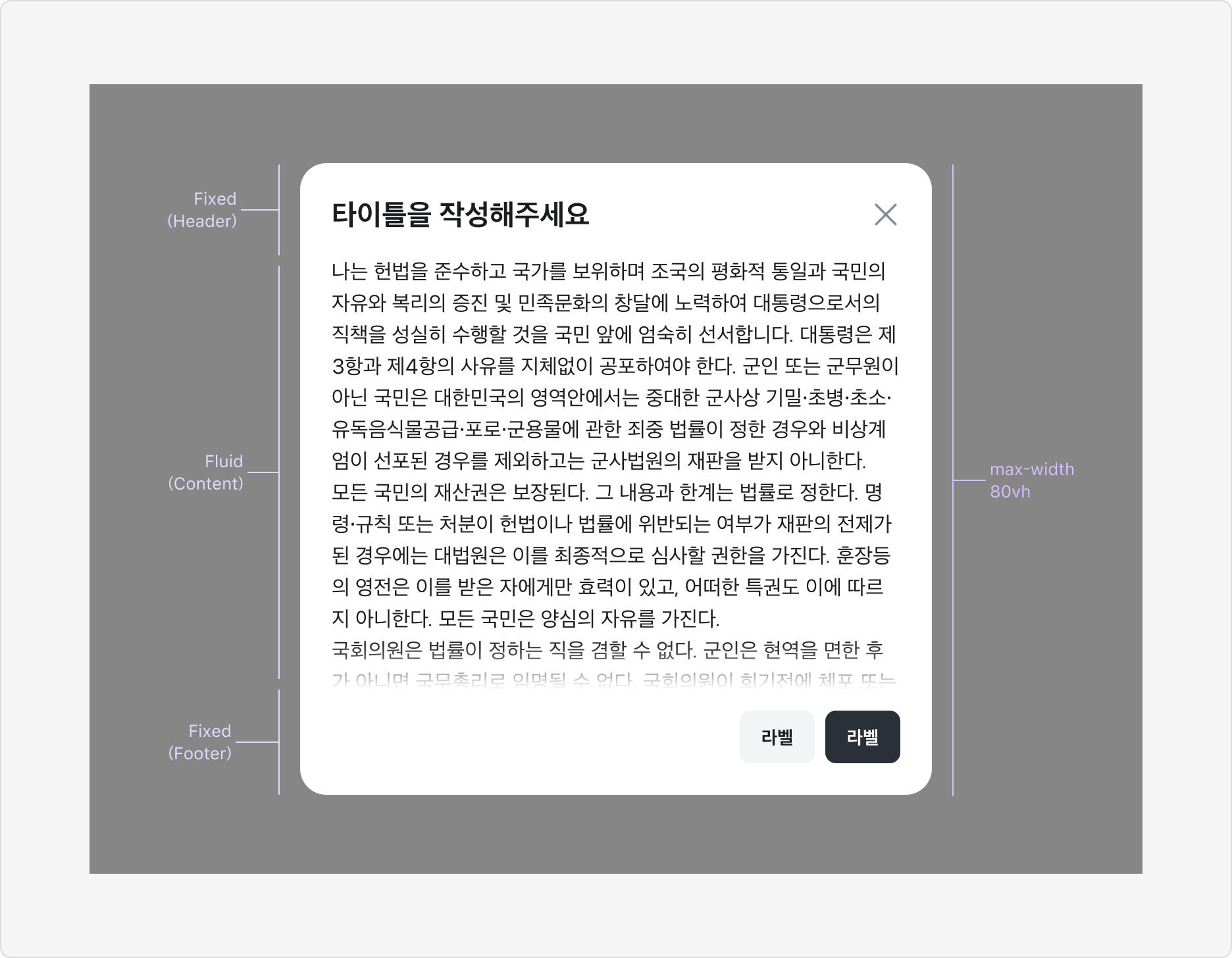
Dialog는 컨텐츠 양에 따라 높이가 유동적으로 변하며, 가독성을 위해 최대 높이를 제한합니다. 최대 높이(Max Height)는 화면 높이의 80%로 설정하며, 항상 화면의 정중앙에 배치됩니다.
Guidelines
Elevation
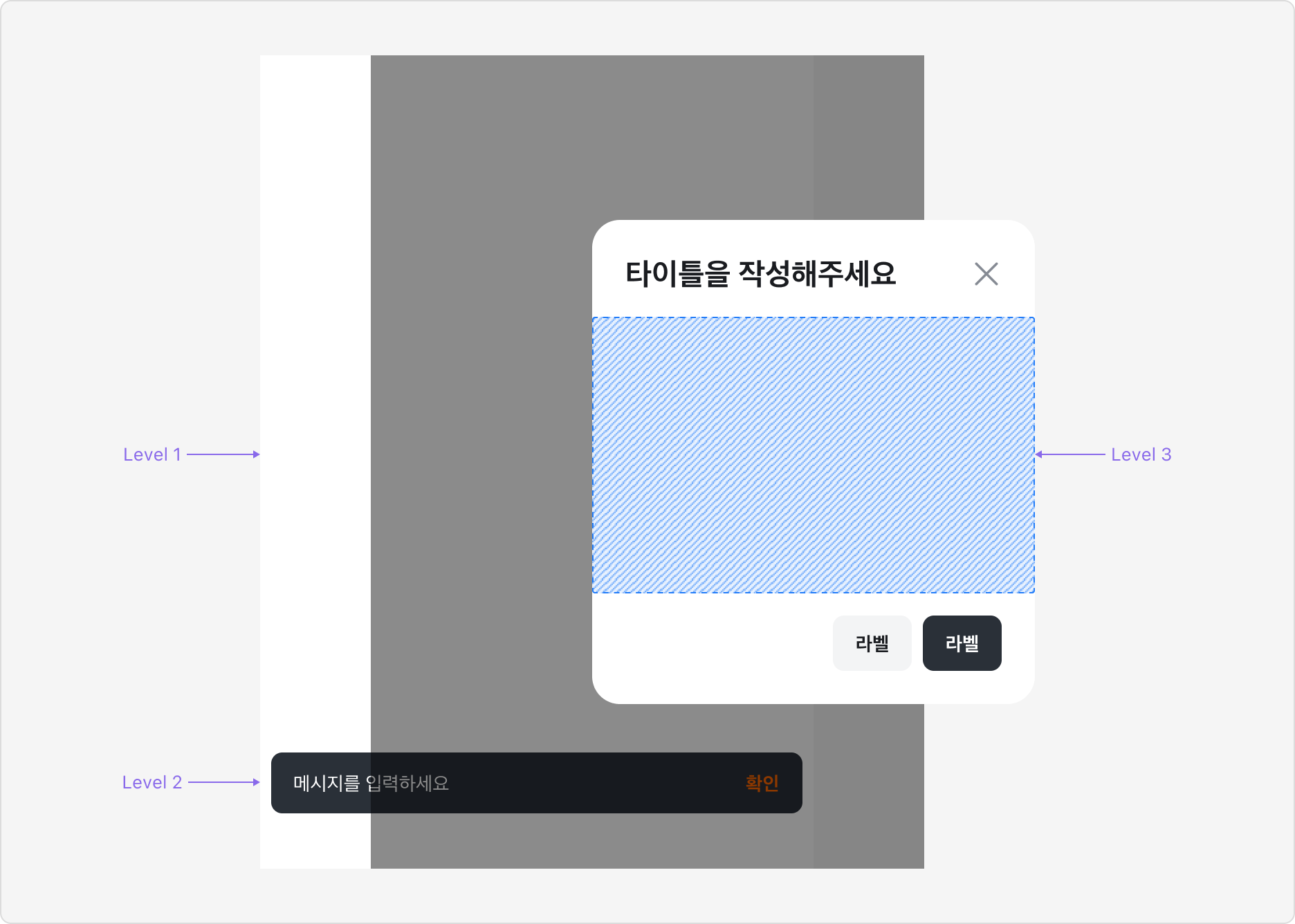
Dialog는 시스템 내에서 가장 높은 시각적 위계를 가지며, 사용자의 즉각적인 집중을 요구합니다.
- 최상위 모달(Critical Modal): Dialog는 모든 UI 요소 중 가장 최상단에 위치합니다. (Level 3)
- 계층 구조: Level 2(Drawer, Bottom Sheet) 상위에서 동작하며, 활성화 시 하위 레벨의 모든 인터랙션을 일시 중단시킵니다.
Scroll Behavior
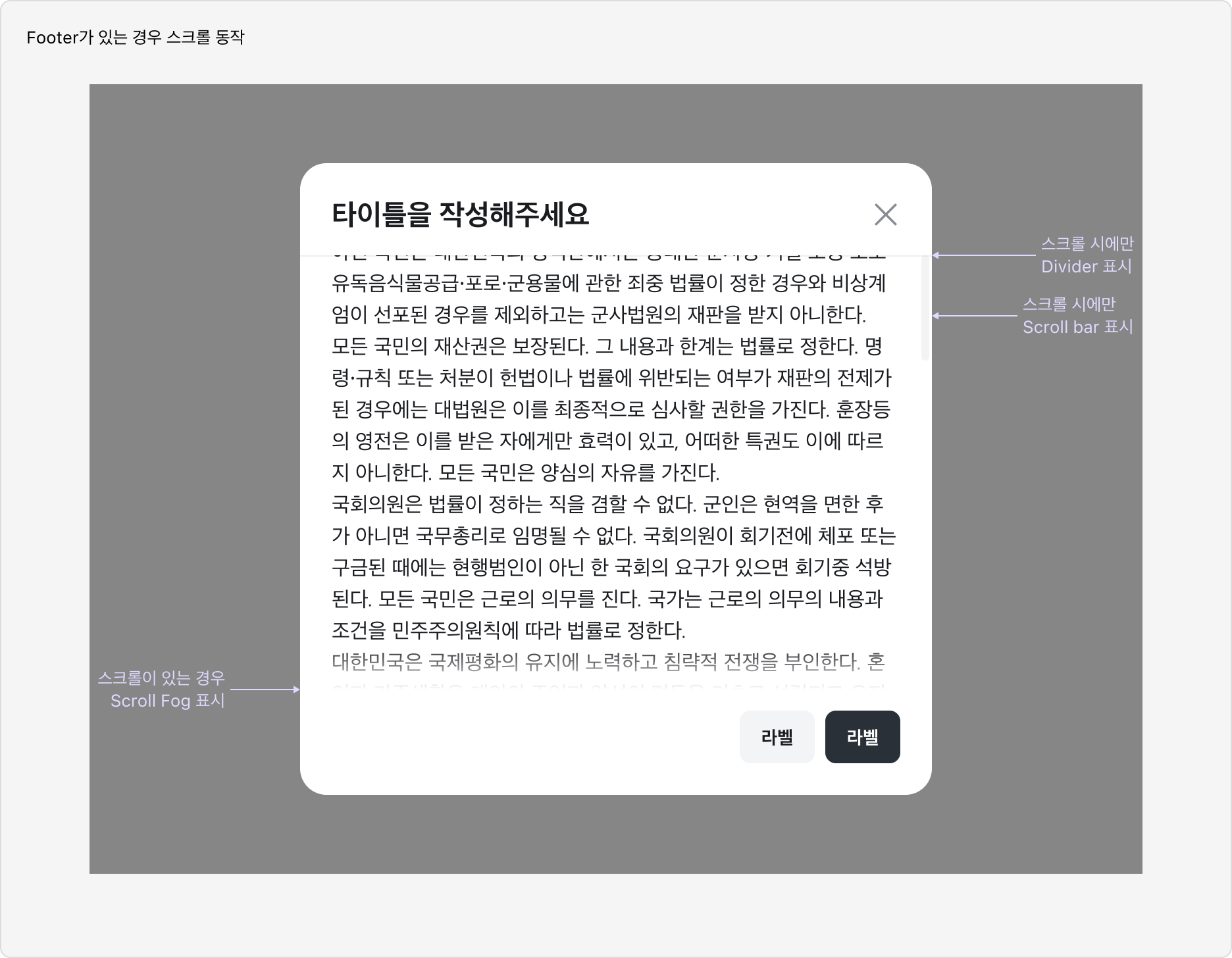
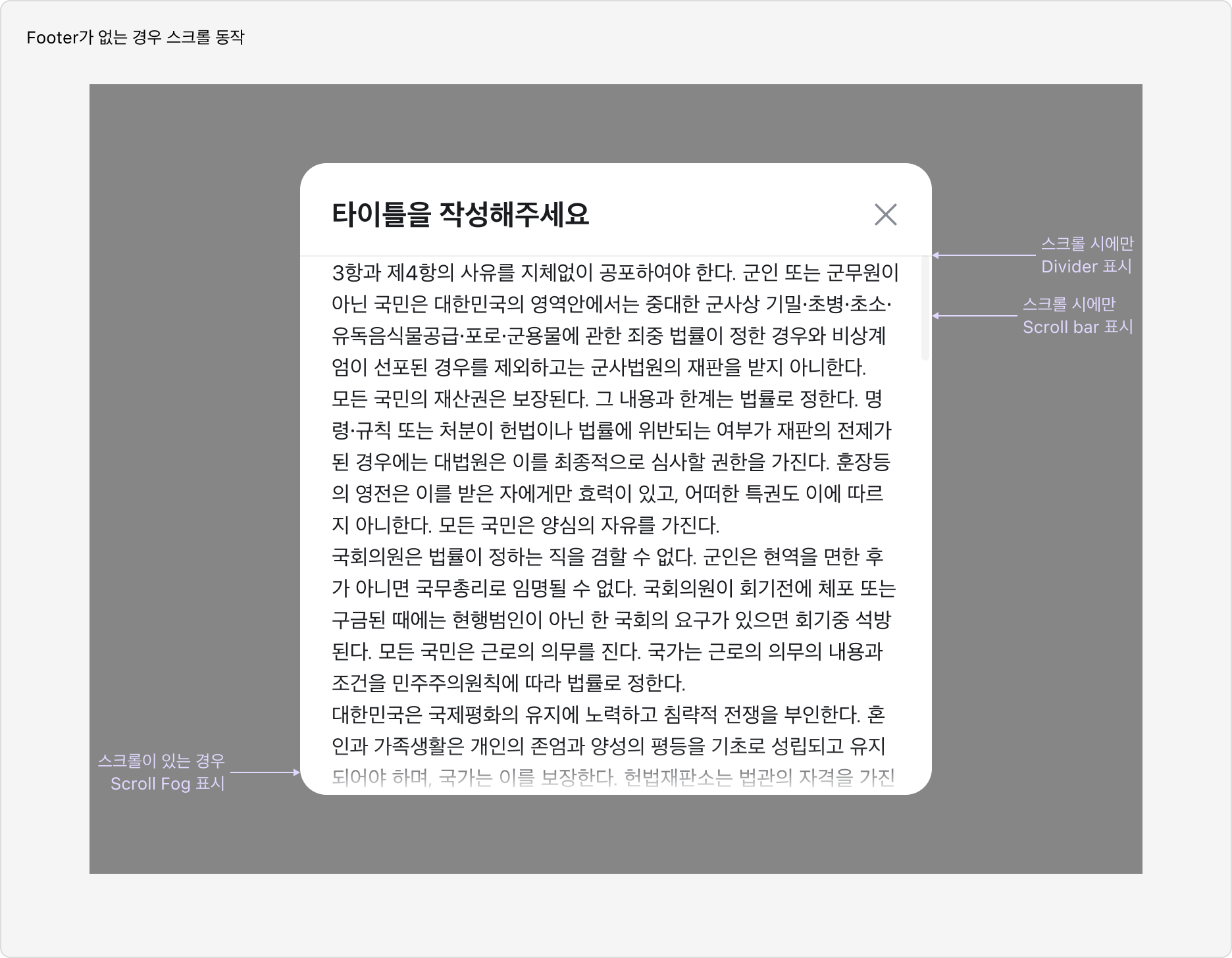
- Scroll Fog: 스크롤이 발생하면 Content 영역 하단에 Scroll Fog를 표시합니다. Scroll Fog 높이만큼 하단 여백을 확보해 스크롤을 끝까지 내렸을 때 자연스럽게 표시되도록 합니다.
- Fixed Header & Footer: 본문 내용이 길어져도 제목(Header)과 버튼(Footer)은 항상 제자리에 고정됩니다.
- Body Scroll: 중앙의 Body 영역에만 세로 스크롤이 활성화됩니다.
- Divider Visibility: 본문이 스크롤될 때 헤더 하단에 경계선(Divider)을 노출하여 영역 구분을 명확히 합니다.
Dialog의 닫기 동작
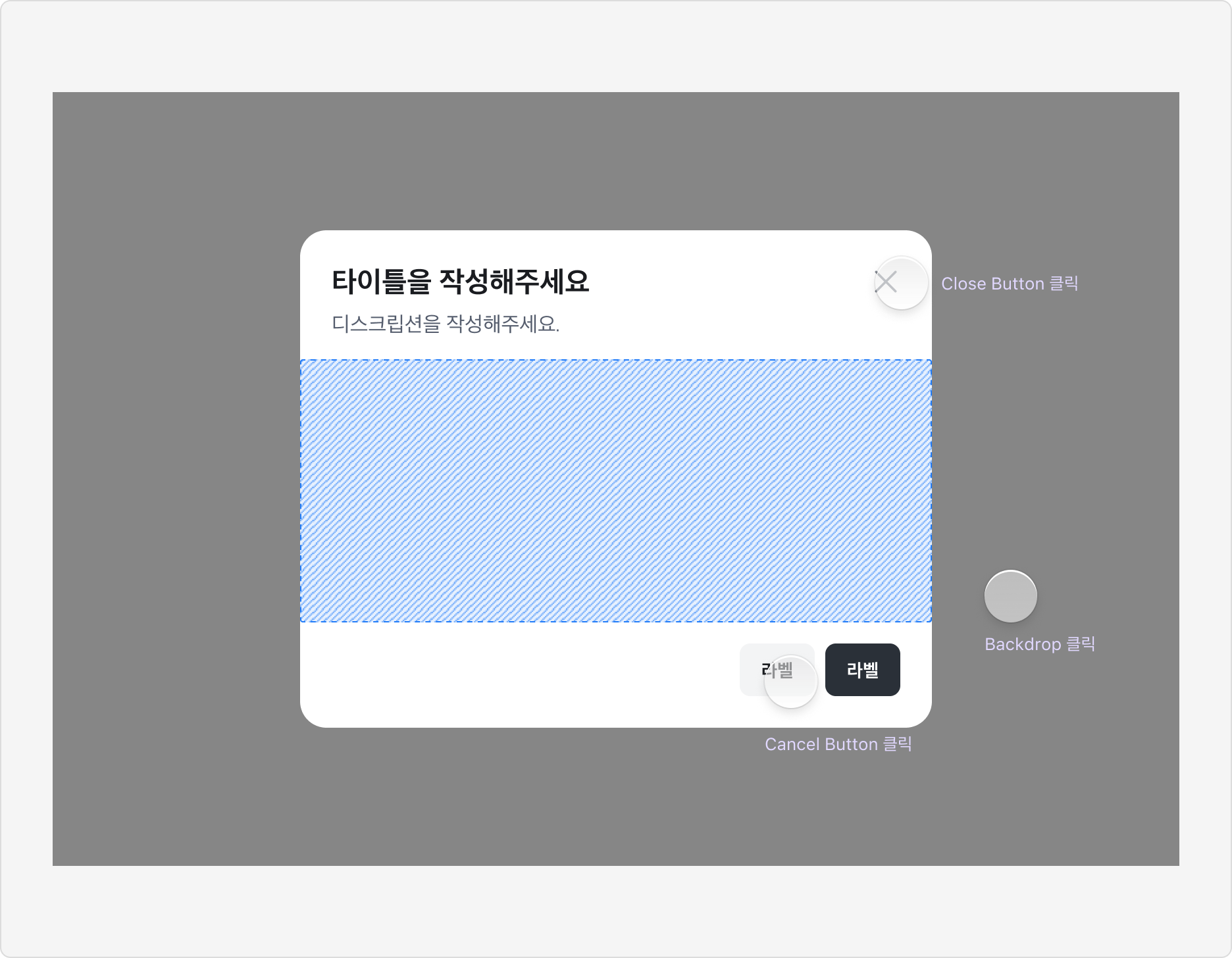
사용자가 작업을 중단하고 Dialog를 벗어나는 방법은 명확하고 일관되어야 합니다.
- Close Button (Header): 단순 정보 조회나 흐름 중단 시 사용합니다. 마우스 사용자에게 가장 직관적인 탈출구입니다.
- Cancel Button (Footer): 입력 폼이나 설정 변경처럼 '확인/저장'이라는 주 작업이 있을 때, 이에 대응하는 명시적인 거절 의사로 사용합니다.
- Backdrop Click / ESC: 가장 빠른 종료 방식이며, 가벼운 알림이나 레이어에서 활용합니다.
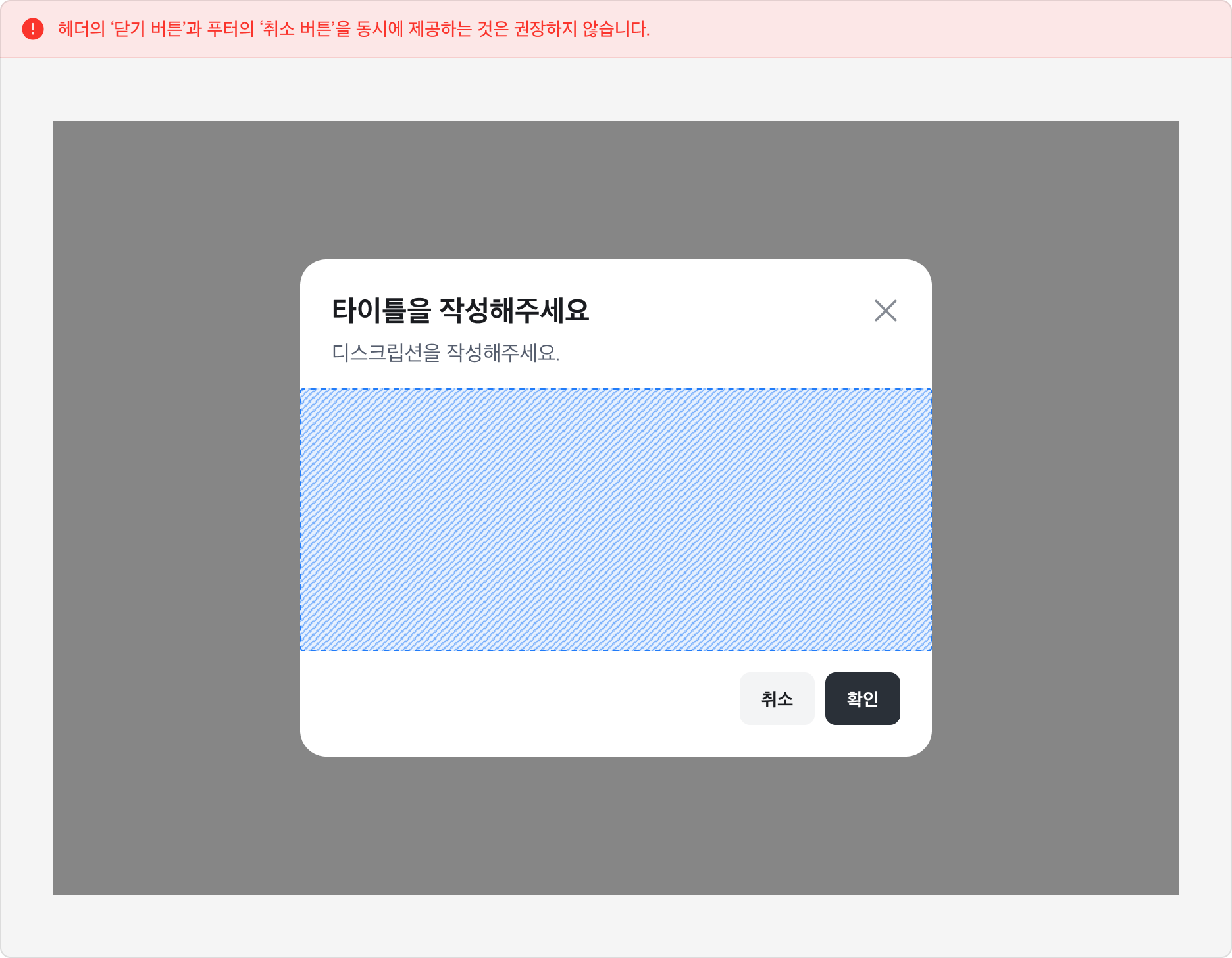
헤더의 '닫기 버튼'과 푸터의 '취소 버튼'을 동시에 제공하는 것은 지양합니다. 단순 안내 및 조회를 위한 Dialog에서는 헤더의 닫기 버튼을, 데이터 입력이나 수정을 위한 Dialog에서는 푸터의 취소 버튼 사용을 권장합니다. 입력 폼이 포함된 Dialog에서는 푸터 액션에 집중하기 위해 헤더의 'X' 버튼 사용을 지양합니다.
Responsive Behavior
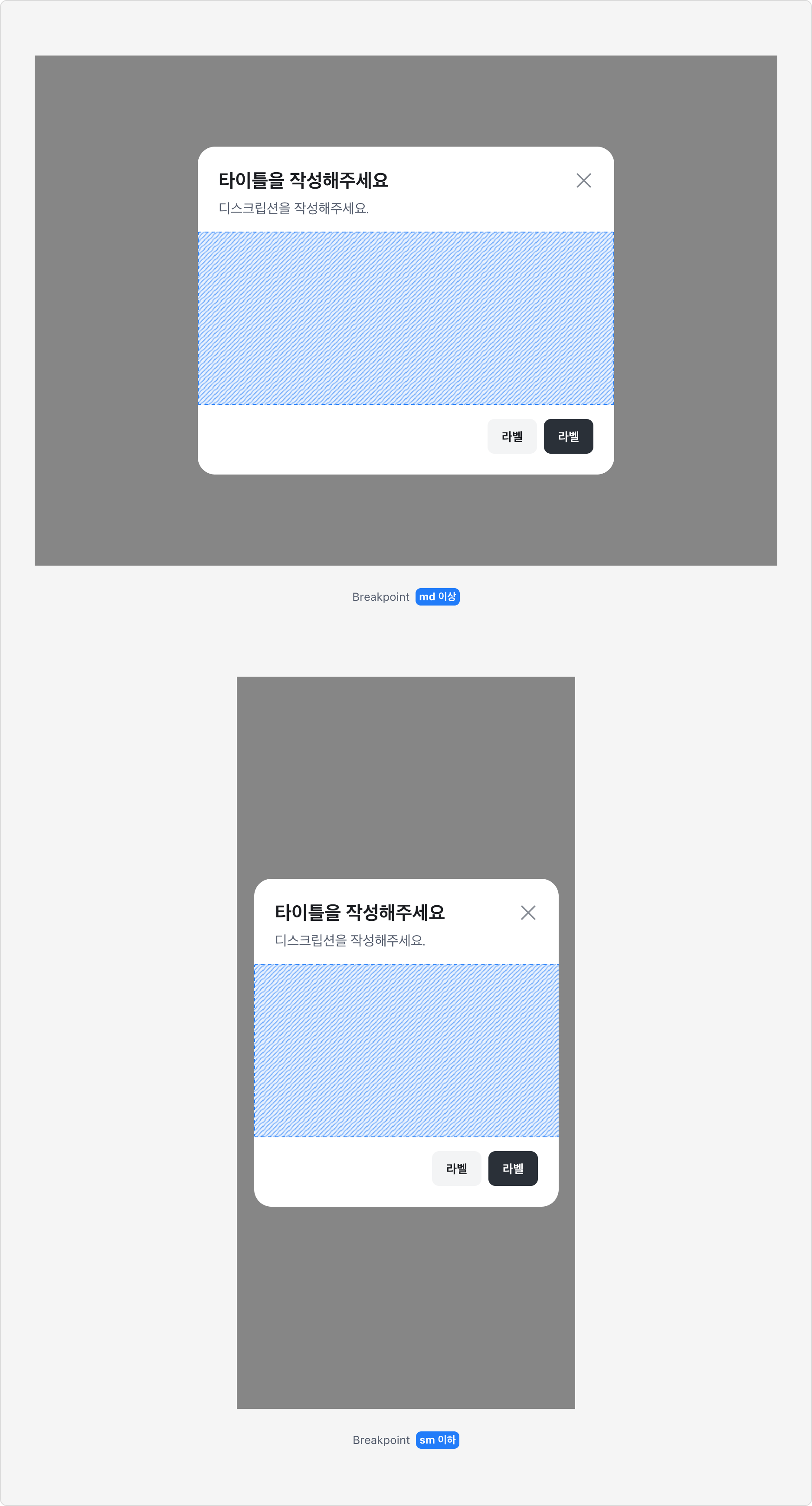
Dialog는 화면 크기에 맞춰 너비가 자동으로 조정됩니다. 큰 화면에서는 Width 값을 그대로 사용하고, 화면이 좁아지면 Dialog는 화면 너비의 90%로 표시됩니다.
- md 이상 (768px+): Width 값 그대로 표시 (Medium = 480px, Large = 800px)
- md 미만 (~767px): 화면 너비의 90%로 표시 (좌우 여백 5%씩 확보)
- Scroll Behavior: 모든 환경에서 Body 스크롤 방식이 동일하게 적용됩니다.
- Header/Footer Safe Area: 모바일 가로 모드에서 노치/홈 인디케이터 회피를 위해 Safe Area Inset을 적용합니다.
Responsive Dialog
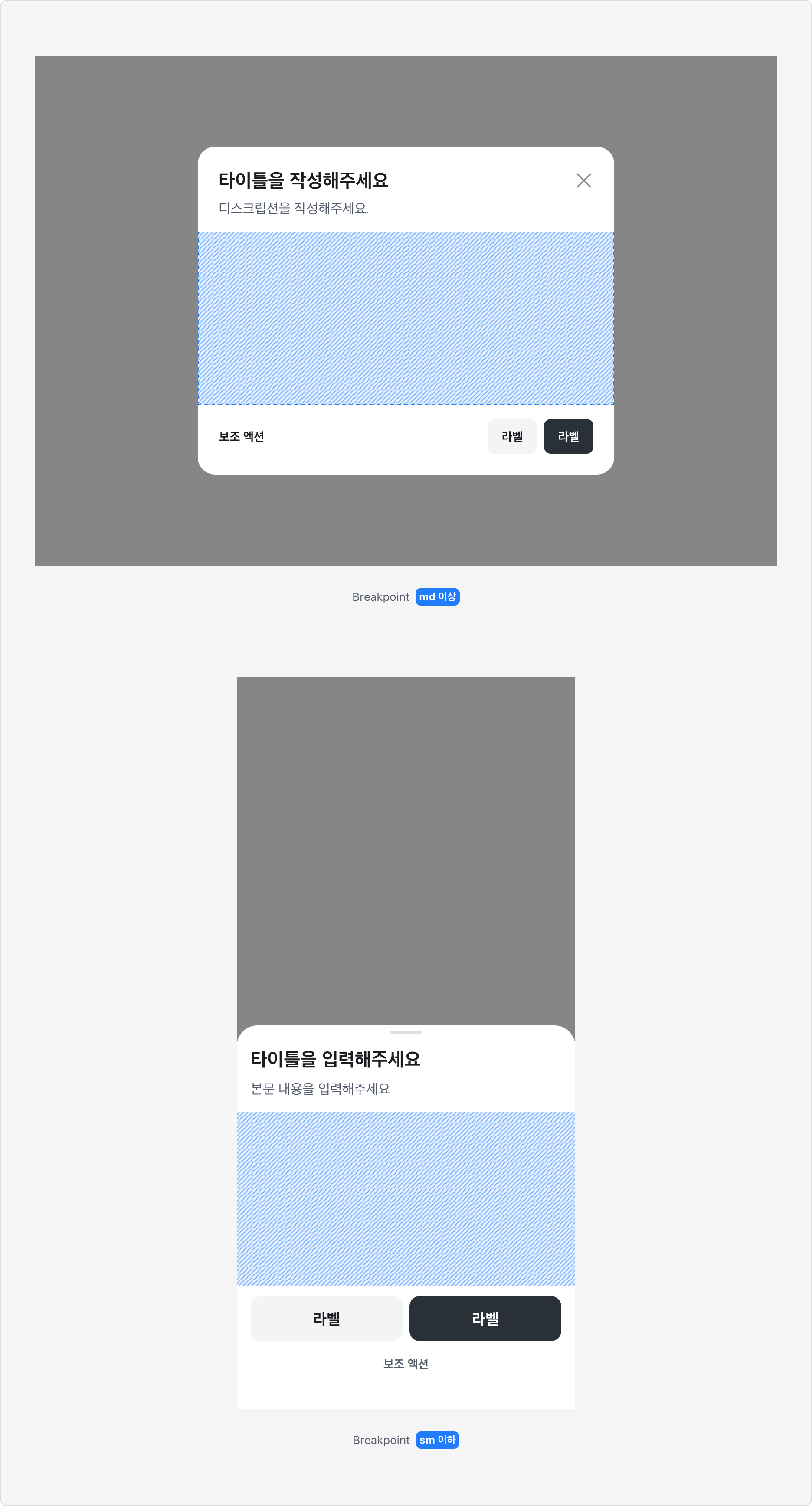
데스크탑에서 Dialog를 사용하는 경우, 기본적으로 Responsive Dialog를 사용합니다. md 이상에서는 Dialog, md 미만에서는 Bottom Sheet로 자동 전환되어 각 환경에 적합한 사용성을 제공합니다.
- md 이상 (768px+): Dialog로 표시
- md 미만 (~767px): Bottom Sheet로 표시
- 공통 제약: Header/Body/Footer 구조는 양 컴포넌트에서 동일하게 유지됩니다.
Dialog vs Alert Dialog
Dialog와 Alert Dialog는 시각적으로 유사하지만, 사용 목적과 동작이 명확히 다릅니다. 컨텐츠의 성격과 사용자에게 요구되는 반응에 따라 선택합니다.
Dialog는 작업 수행, 정보 조회, 폼 입력 등 사용자가 능동적으로 컨텐츠와 상호작용하는 경우에 사용합니다. 사용자는 Dialog를 닫고 원래 작업으로 돌아갈 수 있으며, 시스템은 즉각적인 응답을 강제하지 않습니다.
Alert Dialog는 시스템 메시지 전달, 사용자의 확인/경고가 필요한 경우에 사용합니다. 사용자의 즉각적인 주의와 응답이 필요하며, 작업을 중단시키는 성격을 가집니다.
| 구분 | Dialog | Alert Dialog |
|---|---|---|
| 사용 목적 | 작업 수행, 정보 조회, 폼 입력 | 시스템 메시지 전달, 사용자 확인/경고 |
| 사용자 응답 | 선택적 (닫고 원래 작업 복귀 가능) | 필수 (즉각적인 응답 요구) |
| Close Button | Header에 제공 | 제공하지 않음 |
| Size | Medium, Large | 단일 사이즈 |
Last updated on